Showing posts with label Web Design. Show all posts

Tuesday, July 10, 2012

Menghapus Field pada Tabel di PHPMyadmin

Assalamualaikum sobat, alhamdulillah kita masih berjumpa lagi, thanks buat sahabat sahabati semua yang masih sering mampir ke blog ane yang sederhana ini, kesempatan kali ini, kita akan membahas bagaimana cara Menghapus Field pada Tabel di PHPMyadmin. langsung saja kita bahas sobat..

Menghapus sebuah Field atau banyak field pada sebuah tabel, caranya hampir sama dengan cara Menghapus Data di PHPMyadmin..

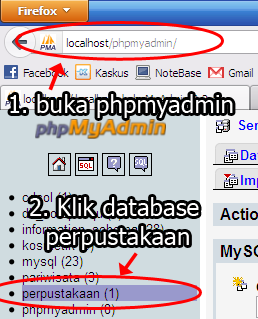
Pertama seperti biasa untuk membuka PHPMyadmin melalui browser dengan URL http://localhost/phpmyadmin, lalu pilih sebuah database, sebagai contoh saya gunakan database Perpustakaan. yang sudah ada di PHPMyadmin komputer saya.. sobat bisa sesuaikan dengan database yang sobat punya..


PHPMyadmin
karena field itu berada didalam tabel, maka kita pilih sebuah tabel, sebagai contoh saya menggunakan tabel buku.. sobat bisa sesuaikan dengan tabel apa saja yang telah dibuat.


Web Design
kemudian akan tampil semua data yang ada di dalam tabel tersebut,. nah sekarang kita klik Structure.

PHP
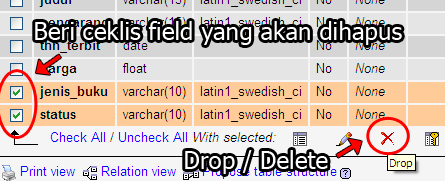
nah maka Structure akan menampilkan semua Field yang ada pada tabel tersebut. untuk menghapusnya, caranya sama seperti Menghapus Data di PHPMyadmin, klik icon X(drop) untuk menghapus satu persatu, atau sobat bisa memberikan tanda Ceklis untuk menghapus lebih dari 1 Field, lalu klik icon X(drop) untuk menghapusnya.


Single Delete
Programming
klik icon X(delete) untuk menghapus, nanti akan ada pesan konfirmasi dan pilih OK untuk menyetujui atau untuk menghapus field.


NoteBase

Multiple Delete

SQL
setelah di beri ceklis pada data yang akan dihapus klik icon X(Delete) yang dibawah untuk menghapusnya. nanti juga akan tampil form konfirmasi, klik Yes untuk menyetujui atau untuk menghapus data tersebut.

Tutorial
sebagai contohnya saya akan menghapus Field jenis_buku dan field status..

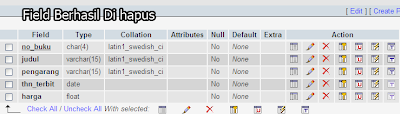
dan Field berhasil di hapus..


Tips dan Trik
klik untuk memperbesar gambar

nah itulah singkat pembahasan tentang cara menghapus Field di PHPMyadmin, cukup sampai disini sobat pembahasan kita kali ini semoga ada manfaatnya, kita berjumpa lagi pada postingan berikutnya, thanks for visit my blog, ane tunggu komentarnya ya sobat..
wassalamualaikum
| 7 comments:


Menghapus Data di PHPMyadmin

Assalamualaikum sobat, alhamdulillah kita masih berjumpa lagi pada postingan blog ane yang sederhana ini, smoga gak pada bosen untuk mampir kesini., postingan kali ini masih seputar PHPMyadmin, yaitu tentang bagaimana cara Menghapus Data di PHPMyadmin. langsung saja mari kita bahas sobat.

Pertama sudah pasti kita buka PHPMyadmin melalui browser dengan URL http://localhost/phpmyadmin, dan memilih database yang akan kita gunakan, sebagai contohnya saya gunakan database Perpustakaan,


PHPMyadmin
lalu kita pilih tabelnya sebagai contoh saya gunakan tabel buku


Menghapus
lalu tabel akan menampilkan seluruh data yang telah di input, untuk menghapusnya.. langsung klik icon X (delete) untuk menghapus satu persatu, untuk menghapus secara multiple atau lebih dari 1 data berikan tanda ceklis, pada data yang akan dihapus lalu klik icon X (delete) untuk menghapusnya.

Single Delete

Delete
klik icon X(delete) untuk menghapus, nanti akan ada pesan konfirmasi dan pilih OK untuk menyetujui atau untuk menghapus datanya.


SQL

Multiple Delete

Web Design
setelah di beri ceklis pada data yang akan dihapus klik icon X(Delete) yang dibawah untuk menghapusnya. nanti juga akan tampil form konfirmasi, klik Yes untuk menyetujui atau untuk menghapus data tersebut.


Programming
Sebagai contoh saya akan hapus data nomer 4 dan 5, dengan langkah langkah seperti diatas..

Data berhasil di hapus.. sebelumnya data ada 5 setelah kita hapus 2 data (nomer 4 dan 5) maka data menjadi 3.

PHP
nah itulah ulasan singkat bagaimana cara menghapus Data di PHPMyadmin, dan selesai juga pembahasan kali ini, semoga ada manfaatnya, thanks for visit my blog. kita berjumpa lagi pada postingan berikutnya, jangan lupa untuk memberikan komentarnya sobat.
wassalamualaikum
| 8 comments:


Monday, July 9, 2012

Mengubah Data di PHPMyadmin

Assalamualaikum sobat, alhamdulillah kita masih diberikan kesempatan untuk berjumpa lagi, pada postingan di blog ane yang sederhana ini,, thanks buat sahabat dan sahabati semua, yang masih sering mampir ke blog ane.. kali ini ane masih membahas seputar PHPMyadmin, postingan kali ini kita akan bahas, bagaimana cara mengubah data yang ada di dalam PHPMyadmin. atau bahasa SQLnya menggunakan Perintah Update.

Seperti biasanya, pertama kita buka PHPMyadmin melalui browser dengan URL http://localhost/phpmyadmin
kemudian pilih databasenya.. sebagai contoh saya masih menggunakan database Perpustakaan.


PHPMyadmin
kemudian pilih tabelnya.. sebagai contoh saya gunakan tabel buku.


NoteBase
lalu tabel akan menampilkan seluruh data yang telah di input, untuk mengubahnya.. langsung klik icon pensil (edit) untuk mengubah satu persatu, untuk mengubah secara multiple atau lebih dari 1 data berikan tanda ceklis, pada data yang akan diubah lalu klik icon pensil (edit) untuk mengubahnya.

Single Edit

Update

Multiple Edit

Web Design

lalu setelah di klik edit, akan tampil Form seperti waktu Memasukan data. namun Fungsinya adalah untuk mengubah data yang sebelumnya.. sebagai contoh saya akan ubah data nomer 5. saya akan ubah Field judul pada Data nomer 5, Data sebelumnya adalah "Pencarian Jati" lalu Ubah menjadi "Jati Diri". setelah diubah, klik GO untuk memproses. perhatikan gambar berikut.

PHP

dan data berhasil diubah..

Programming

langkah diatas berlaku untuk multiple edit. jadi beberapa data bisa kita ubah sekaligus.,

nah itulah singkat pembahasan posting kali ini, semoga ada manfaatnya buat kita semua, kita berjumpa lagi pada postingan berikutnya, thanks to visit my blog, ane tunggu komentarnya sobat,.
wassalamualaikum
| 7 comments:


Memasukan Data ke dalam Table di PHPMyadmin

Assalamualaikum sobat, alhamdulillah kita masih bisa berjumpa pada postingan di blog ane yang sederhana ini. posting kali ini masih berkaitan seputar PHPMyadmin, dan kali ini kita akan membahas tentang bagaimana memasukan data kedalam Table di PHPMyadmin, langsung saja kita bahas..

Pertama seperti biasanya kita buka PHPMyadmin dibrowser ketikan http://localhost/phpmyadmin.
kemudian pilih database yang akan kita gunakan. sebagai contoh saya masih menggunakan database Perpustakaan. yang telah di buat di awal pembahasan tentang PHPMyadmin.


PHPMyadmin
kemudian pilih tabel yang akan kita input.. sebagai contoh saya menggunakan tabel buku.


Database
kemudian klik insert untuk mulai mengisi data.

SQL
kemudian isi kolom Value, sebagai datanya sesuai dengan fieldnya.. perhatikan gambar berikut.


Web Design
klik untuk memperbesar gambar

kemudian setelah di input. k'lik GO untuk menyimpannya. dan data berhasil di input.
kemudian klik browse untuk melihat datanya..


Notebase
sebagai latihan, masukanlah 5 data yang berbeda..


dan berikut ini hasil setelah saya input sebanyak 5 data..


Tabel
klik untuk memperbesar gambar

nah cukup mudah sobat, dan sekian posting kali ini semoga ada manfaatnya, kita berjumpa lagi pada postingan berikutnya, ane tunggu komentarnya sobat,
wassalamualaikum
| 14 comments:


Menambahkan Field Pada Tabel di PHPMyadmin

Assalamualaikum sobat, Alhamdulillah kita masih dapat berjumpa kembali, di blog ane yang sederhana ini, yang insyaallah setiap postingannya ada manfaatnya. kali ini ane masih membahas seputar PHPMyadmin, kali ini pembahasannya adalah Menambah 1 atau lebih Field kedalam sebuah tabel yang sudah jadi di PHPMyadmin.. terkadang untuk membuat sebuah web, yang dinamis kadang kala kita memerlukan langkah ini, demi kesempurnaan website kita.. oke kita mulai saja pembahasannya..

Pertama seperti biasa kita buka phpmyadmin melalui browser baik itu Firefox atau Google Chrome, dan sejenisnya.. urlnya http://localhost/phpmyadmin
kemudian klik database yang akan kita gunakan, sebagai contoh, seperti posting sebelumnya saya akan pilih database Perpustakaan

Field
lalu kita pilih sebuah tabel yang akan kita ubah atau kita tambahkan Field di dalamnya.. sebagai contoh saya pilih tabel buku, didalam database Perpustkaan.


PHPMyadmin
kemudian klik structure sehingga tabel terlihat hanya fieldnya saja..


PHP
kemudian lihat bagian bawah tabel


Web Design
  1. Masukkan Banyaknya field yang akan ditambahkan
  2. tentukan letak dimana Field itu berada, sebagai contoh saya pilih AFTER,
  3. Kemudian saya pilih thn_terbit, itu berarti field yang akan saya tambahkan nanti berada setelah field thn_terbit.
  4. Klik GO untuk menambahkan.

kemudian, isikan keterangan field seperti kita membuat tabel.. sebagai contoh nama fieldnya saya berikan harga dan Tipe datanya Float, Valuenya biarkan saja kosong, kemudian klik save untuk menyimpan.


Programming
dan field harga berhasil di tambahkan, dan berada setelah field thn_terbit.


SQL

Keterangan :


  1. At End of Table, berarti peletakan Field yang kita tambahkan akan berada pada paling akhir / paling bawah dari sebuah tabel.
  2. At Beginning of Table berarti, peletakan Field yang kita tambahkan akan berada pada paling atas dari sebuah tabel,.
  3. After > Lalu Pilihan dalam List Menu, berarti meletakan field yang kita tambahkan berdasarkan List Menu yang di pilih.

nah itulah penjelasan singkat cara menambahkan Field pada sebuah Tabel di PHPMyadmin, dan cukup sekian posting kali ini, kita berjumpa lagi pada postingan berikutnya, semoga postingan kali ini ada manfaatnya buat kita semua, ane selalu mengharapkan komentarnya, dan likenya pada Fan Page.
wassalamualaikum.
| 11 comments:


Sunday, July 1, 2012

Merubah nama Field pada Tabel di PHPMyadmin

Assalamualaikum sobat, alhamdulillah kita masih bisa berjumpa lagi. thanks yang masih sering mampir ke blog ane yang sederhana ini. kali ini ane masih membahas seputar PHPMyadmin. dan pembahasan kali ini mengenai cara Mengubah nama Field pada Tabel di PHPMyadmin. atau dalam bahasa SQLnya adalah ALTER. oh iya pembahasan kali ini masih ada kaitannya dengan pembahasan sebelumnya.. buat yang belum menyimak pembahasannya, harap simak pembahasan yang sebelumnya terlebih dahulu agar tidak bingung.. baiklah untuk yang sudah menyimak postingan kemarin, langsung saja kita bahas..

pertama tidak lain dan tidak bukan buka phpmyadmin, dengan browser ketik localhost/phpmyadmin. setelah terbuka klik nama database yang akan kita ubah. sebagai contoh saya klik database perpustakaan yang telah dibuat pada beberapa postingan yang lalu. perhatikan gambar berikut.

PHPMyadmin
setelah memilih databasenya lalu pilih tabelnya yang akan kita ubah Fieldnya. perhatikan gambar berikut.

Database
lalu beri ceklist pada field yang akan kita ubah, kemudian klik tanda pensil untuk mengubah Field. sebagai contoh saya akan mengubah field id_buku menjadi no_buku.

atau bisa langsung mengklik icon pensil pada field yang akan diubah,

perhatikan gambar berikut.


Mysql
lalu akan tampil Form pengubahan, dan ubah lah nama fieldnya sesuai dengan kebutuhan.. sebagai contoh saya akan ubah id_buku dengan no_buku. kemudian klik save untuk menyimpan perhatikan gambar berikut.


Web Design

dan nama Field id_buku berhasil diubah menjadi no_buku.

Tutorial
nah cukup mudah untuk mengubahnya sobat. dan cukup juga untuk postingan kali ini, semoga ada manfaatnya buat kita semua.. kita berjumpa lagi pada postingan berikutnya. saya tunggu komentarnya yoo. thanks for visit my blog.
wassalamualaikum
| 2 comments:


Friday, June 29, 2012

Membuat Table dengan PHPMyadmin

Assalamualaikum sobat, Alhamdulillah kita masih berjumpa lagi di postingan blog ane yang sederhana ini. postingan kali ini masih ada kaitannya atau sambungan dari postingan sebelumnya Membuat Database dengan PHPMyadmin. buat sobat yang belum baca silahkan aja baca postingan sebelumnya.. langsung saja kita bahas.. kalau pada postingan sebelumnya itu kita telah membuat sebuah database perpustakaan. kali ini kita akan buat sebuah tabelnya.. sebagai contoh tabel yang akan saya buat adalah tabel buku dengan 6 field. perhatikan gambar berikut.

Pertama masukan nama tabel yang akan dibuat, lalu masukan banyaknya field dalam tabel tersebut dan klik Go untuk melanjutkan.

PHP

Kedua, masukkan field filed kedalam tabel tersebut sesuai yang di inginkan. lihat gambar berikut sebagai contoh ketentuan tabel :

PHPMyadmin

Isikan nama field pada kolom field lalu Type Data masing masing ada di kolom Type dan panjang karakter atau nilai dari field tersebut ada pada kolom length / values.. dan khusus untuk Field id_buku pada kolom Index pilih Primary key.

sebagai contoh penyelesaian perhatikan gambar berikut.


mysql
setelah sudah dibuat seperti gambar diatas.. lalu klik Save untuk menyimpan.

PHPMyadmin
dan tabel buku berhasil dibuat.


Catatan :


Perhatikan gambar berikut :

MYSQL

pada gambar di atas terdapat 2 fungsi, yang hanya bisa digunakan pada kondisi tertentu dan hanya bisa untuk 1 filed saja,, adapun fungsinya :

  1. untuk yang pertama pada gambar, ada kolom Index yang berartikan Pertama atau yang terindex, dan isinya Primary key. Primary Key adalah fungsi agar field yang mempunyai fungsi ini tidak akan bisa atau tidak boleh memiliki data yang sama. biasanya terdapat pada field nomer atau id. dan mempunyai tipe data integer.
  2. yang kedua pada gambar terdapat kolom A_I yang berarti Auto Increment, yaitu suatu tipe field integer yang secara otomatis akan bertambah nilainya jika terjadi penambahan row pada table dimana field tersebut berada. Otomatis disini artinya pada saat kita memasukkan data baik melalui stement INSERT maupun melalui mekanisme data access lainnya, field tersebut tidak perlu dimasukkan nilainya atau cukup dibiarkan saja, maka MySQL akan menentukan sendiri nilai apa yang akan diberikan sebagai akibat penambahan baris data tersebut.

nah sobat pembuatan database melalui PHPMyadmin jauh lebih mudah daripada menggunakan CMD (Command Prompt) karena itu adalah dasar dari pemograman mysql. nah mungkin cukup sekian posting yang singkat kali ini. semoga ada manfaatnya buat kita semua. kita berjumpa lagi pada postingan yang akan datang. dan saya mengharapkan komentarnya sobat.. thanks for visit my blog.

Berikut ini ada cuplikan tutorialnya monggo di lihat..


wassalamualaikum
| 8 comments:


Membuat Database dengan PHPMyadmin

Assalamualaikum sobat, Alhamdulillah kita masih dapat berjumpa kembali.. saya mohon maaf sebelumnya karena jarang update.. berhubung kesibukan yang lumayan padat. posting kali ini akan membahas baguaimana cara membuat sebuah database menggunakan PHPMyadmin.. namun sebelum itu simak sedikit penjelasan tentang PHPMyadmin berikut ini.
PHPmyadmin adalah alat yang ditulis dalam PHP yang ditujukan untuk menangani administrasi MySQL melalui web. Membuat dan drop database. Membuat /drop /merubah table, menghapus /mengedit /menambahkan kolom, jalankan SQL pernyataan apapun, mengatur kunci pada field, mengatur hak, ekspor data kedalam berbagai format dan tersedia dalam 50 bahasa. PHPMyAdmin mendukung berbagai operasi MySQL, diantaranya (mengelola basis data, tabel-tabel, bidang (fields), relasi (relations), indeks, pengguna (users), perijinan (permissions), dan lain-lain).

syarat utama sebelum kita berlanjut membahas tentang membuat database dengan phpmyadmin, pastikan komputer sobat sudah terinstall salah satu program XAMPP, atau WAMP Server atau APPSERV, atau bisa juga ApacheTriad.. nah bila sobat sudah menginstall salah satu program tersebut.. mari kita bahas lebih lanjut tentang PHPMyadmin. oh iya saya ingatkan, pada postingan di blog ini, saya menggunakan program XAMPP.

nah cara mengakses phpmyadmin adalah :
- Buka browser dan ketikan localhost/phpmyadmin

untuk yang menggunakan xampp biasanya tidak dimintai password, karena xampp di setting tidak menggunakan password.

Setelah buka URL PHPMyadmin, kemudian pada kolom create database, masukan nama database yang ingin dibuat. sebagai contoh saya akan buat database perpustakaan. kemudian klik create. perhatikan gambar berikut.


nah sebuah database perpustakaan telah berhasil dibuat.


nah itulah pembahasan yang sangat singkat dari posting kali ini semoga ada manfaatnya. thanks buat yang masih sering mampir ke blog ane.. tinggalkan komentarnya yoo sobat. kita berjumpa lagi pada postingan berikutnya..

Berikut Cuplikan Video Tutorialnya. Monggo di Lihat


wassalamualaikum.
| 3 comments:


Wednesday, May 9, 2012

Pengertian PHP

Assalamualaikum, sobat alhamdulillah kita masih berjumpa lagi, thanks yang masih sering mampir, kali ini ane mulai pembahasan baru tentang bahasa pemrogramman. yaitu bahasa pemrograman PHP.. nah seperti apa pengenalannya monggo disimak.

PHP
adalah bahasa scripting yang menyatu dengan HTML dan dijalankan pada serverside. Artinya semua sintaks yang kita berikan akan sepenuhnya dijalankan pada server sedangkan yang dikirimkan ke browser hanya hasilnya saja. Ketika seorang pengguna internet membuka suatu situs yang menggunakan fasilitas server side scripting PHP, maka terlebih dahulu server yang bersangkutan akan memproses semua perintah PHP di server lalu mengirimkan hasilnya dalam format HTML ke web server pengguna internet tadi. Sehingga kode asli yang ditulis dengan PHP tidak terlihat di browser pengguna. PHP merupakan software yang open source bebas. Jadi anda dapat merubah source code dan mendistribusikan secara bebas dan gratis. PHP juga dapat berjalan lintas platform, yaitu dapat digunakan dengan sistem operasi (Windows dan Linux) dan web server apapun (misalnya: PWS, IIS, Apache dll). PHP adalah singkatan dari PHP: Hypertext Preprocessor, bahasa interpreter yang mempunyai kemiripan dengan C dan Perl. PHP dapat digunakan bersama dengan HTML sehingga memudahkan dalam membuat aplikasi web dengan cepat. PHP dapat digunakan untuk menciptakan dynamic website ( Website Dinamis ) baik itu yang memerlukan penggunaan database ataupun tidak. Seperti halnya dengan program open source lainnya, PHP di buat di bawah GNU (General Public License) yang dapat di download gratis melalui situs http://www.php.net

Adapun kelebihan-kelebihan dari PHP yaitu:
  1. Mudah dibuat dan berkecepatan tinggi
  2. PHP dapat berjalan lintas platform, yaitu dapat berjalan dalam sistem operasi dan web server apapun.
  3. Dapat digunakan secara gratis.
  4. Termasuk bahasa yang embedded, yakni dapat diletakkan dalam tag HTML.
  5. Termasuk server side programming, sehingga kode asli/source code PHP tidak dapat dlihat di browser pengguna, yang terlihat hanya kode dalam format HTML.
  6. Dapat memanfaatkan sumber-sumber aplikasi yang dimiliki oleh server, seperti misalnya untuk keperluan database connection. PHP dapat melakukan koneksi dengan berbagai database seperti MySQL, Oracle, Sybase, mSQL, Solid, Generic ODBC, Postgres SQL, dBase, Direct MS-SQL, Velocis, IBM DB2, Interbase, Frontbase, Empress, dan semua database yang mempunyai profider ODBC seperti misalnya MS Access dan lain-lain.
  7. PHP dapat melakukan semua aplikasi program CGI, seperti mengambil nilai form, menghasilkan halaman web yang dinamis, mengirimkan dan menerima cookies.
  8. PHP juga mendukung komunikasi dengan layanan lain melalui protokol IMAP, SNMP, NNTP, POP3 dan HTTP dan lainnya.


Sedikit tentang sejarah PHP


Pada awalnya PHP merupakan kependekan dari Personal Home Page (Situs personal). PHP pertama kali dibuat oleh Rasmus Lerdorf pada tahun 1995. Pada waktu itu PHP masih bernama Form Interpreted (FI), yang wujudnya berupa sekumpulan skrip yang digunakan untuk mengolah data formulir dari web. Selanjutnya Rasmus merilis kode sumber tersebut untuk umum dan menamakannya PHP/FI. Dengan perilisan kode sumber ini menjadi sumber terbuka, maka banyak pemrogram yang tertarik untuk ikut mengembangkan PHP. Pada November 1997, dirilis PHP/FI 2.0. Pada rilis ini, interpreter PHP sudah diimplementasikan dalam program C. Dalam rilis ini disertakan juga modul-modul ekstensi yang meningkatkan kemampuan PHP/FI secara signifikan. Pada tahun 1997, sebuah perusahaan bernama Zend menulis ulang interpreter PHP menjadi lebih bersih, lebih baik, dan lebih cepat. Kemudian pada Juni 1998, perusahaan tersebut merilis interpreter baru untuk PHP dan meresmikan rilis tersebut sebagai PHP 3.0 dan singkatan PHP diubah menjadi akronim berulang PHP: Hypertext Preprocessor. Pada pertengahan tahun 1999, Zend merilis interpreter PHP baru dan rilis tersebut dikenal dengan PHP 4.0. dan versi PHP 4.0 merupakan yang paling banyak dipakai pada awal abad ke-21. Versi ini banyak dipakai disebabkan kemampuannya untuk membangun aplikasi web kompleks tetapi tetap memiliki kecepatan dan stabilitas yang tinggi. Pada Juni 2004, Zend merilis PHP 5.0. Dalam versi ini, inti dari interpreter PHP mengalami perubahan besar. Versi ini juga memasukkan model pemrograman berorientasi objek ke dalam PHP untuk menjawab perkembangan bahasa pemrograman ke arah paradigma berorientasi objek.

Selain itu PHP biasanya berdampingan dengan Mysql sebagai database untuk memudahkan kita membuat website menjadi dinamis, sebenarnya tanpa Mysql pun PHP dapat berfungsi namun alangkah panjang dan rumitnya apabila kita menuliskan seluruh syntak syntak yang kita akan buat dalam sebuah website, kasus sederhana adalah, ketika kita ingin membuat sebuah aplikasi buku telpon, yang tentunnya merupakan suatu aplikasi sederhana yang sudah bersifat dinamis, yaitu datanya sewaktu waktu bisa berubah, bisa bertambah, berkurang, atau bahkan kita rubah, nah bagaimana caranya kita dapat menyimpan seluruh data buku telpon tersebut tanpa bantuan Mysql.. tentu saja sangatlah sulit kalau kita hanya mengandalkan PHP saja. Nah dengan kita menggunakan Mysql kita dapat mengakses data buku telpon tersebut dengan mudah kapan pun kita mau, bahkan untuk menambah, menghapus, dan merubahnya pun kita bisa. nah untuk program yang kita gunakan biasanya menggunakan software XAMPP atau WAMP, atau APPSERV. namun untuk pembahasan pada blog ane ini kita pergunakan XAMPP karena ane menggunakan XAMPP. apapun bentuk servernya php sangatlah mudah atau fleksible, dapat bekerja atau berfungsi dengan baik, pada server apapun, dan coding / syntaknya pun berbeda beda versi namun tujuannya sama. yang mau download software Xampp bisa dilihat pada posting sebelumnya atau pada link dibawah ini


Download Xampp 1.7.3


nah mungkin cukup sampai disini penjelasan tentang PHP untuk lebih lengkapnya nanti kita bahas dalam posting berikutnya. thanks for visit my blog. semoga ada manfaatnya. ane selalu menunggu komentar dari sobat semua untuk meramaikan blog ane ini..

wassalamualaikum

| 3 comments:


Download Xampp 1.7.3

Free Download SoftwareAssalamualaikum sobat, alhamdulillah kita masih berjumpa lagi. kali ini ane ingin berbagi sebuah software yang biasa ane gunain buat bikin website, yaitu software Xampp versi 1.7.3 dan skarang mungkin sudah lebih tinggi lagi.. sedikit penjelasan tentang software ini.


Xampp merupakan singkatan dari :

X
: yang berarti Program ini dapat dijalankan dibanyak sistem operasi.
A : Apache, merupakan aplikasi web server. Tugas utama Apache adalah menghasilkan halaman web yang benar kepada user berdasarkan kode PHP yang dituliskan oleh pembuat halaman web. jika diperlukan juga berdasarkan kode PHP yang dituliskan,maka dapat saja suatu database diakses terlebih dahulu (misalnya dalam MySQL) untuk mendukung halaman web yang dihasilkan.
M : MySQL, merupakan aplikasi database server. Perkembangannya disebut SQL yang merupakan kepanjangan dari Structured Query Language. SQL merupakan bahasa terstruktur yang digunakan untuk mengolah database. MySQL dapat digunakan untuk membuat dan mengelola database beserta isinya. Kita dapat memanfaatkan MySQL untuk menambahkan, mengubah, dan menghapus data yang berada dalam database.
P : PHP, Bahasa pemrograman untuk membangun website. Bahasa pemrograman PHP merupakan bahasa pemrograman untuk membuat web yang bersifat server-side scripting. PHP memungkinkan kita untuk membuat halaman web yang bersifat dinamis. Sistem manajemen basis data yang sering digunakan bersama PHP adalah MySQl. namun PHP juga mendukung sistem management database Oracle, Microsoft Access, Interbase, d-base, PostgreSQL, dan sebagainya.
P : Perl, Merupakan salah satu Bahasa Pemrogramman.

XAMPP dikembangkan dari sebuah tim proyek bernama Apache Friends, XAMPP juga merupakan perangkat lunak bebas, yang mendukung banyak sistem operasi, merupakan kompilasi dari beberapa program, dapat dikatakan software Xampp ini merupakan emulator dari webhosting yang kelak akan menjadi tempat kita mempublish / menyebarluaskan website yang kita buat. di dalam software Xampp ini terdapat beberapa komponen yang mendukung penting untuk pembuatan website, diantaranya :
  • Apache
  • MySQL
  • PHP
  • phpMyAdmin
  • FileZilla FTP Server
  • Tomcat
Bagian bagian terpenting yang harus diperhatikan pada software ini adalah :
  • htdoc adalah folder tempat meletakkan berkas-berkas yang akan dijalankan, seperti berkas PHP, HTML dan skrip lain.
  • phpMyAdmin merupakan bagian untuk mengelola basis data MySQL yang ada dikomputer. Untuk membukanya, buka browser lalu ketikkan alamat http://localhost/phpMyAdmin, maka akan muncul halaman phpMyAdmin.

nah itu sedikit penjelasan tentang software Xampp ini, buat sobat yang ingin belajar lebih lanjut tentang website, mysql dan kawan kawannya.. silahkan aja download softwarenya pada link dibawah..

Download Xampp 1.7.3


atau sobat bisa menuju website resminya Disini ke TKP


nah mungkin cukup sekian posting kali ini kita berjumpa lagi pada postingan berikutnya. semoga bermanfaat, sobat yang baik dan bijak selalu meninggalkan jejaknya dengan memberikan sedikit komentarnya. thanks for visit my blog

wassalamualaikum

| No comments:


Tuesday, May 8, 2012

Mengenal Form dalam HTML

Assalamualaikum sobat, alhamdulillah kita masih berjumpa lagi, kali ini ane mau berbagi informasi aja seputar HTML lagi nih, buat yang masih setia nungguin artikel ini, yuk mari kita bahas bersama. kali ini kita akan mengenal Form dalam HTML. apa sih yang dinamakan Form ? menurut definisi ane sendiri Form itu bisa dikatakan sebuah lembar kerja atau sebuah halaman yang dapat kita input atau kita isikan sesuai dengan label atau ketentuannya, contohnya banyak sekali, gak usah jauh jauh, pada bagian bawah artikel ini ada kolom komentar, itu pun dapat dikatakan sebagai Form, lalu pendaftaran E-mail, juga dikatakan sebagai Form, nah skarang mari kita bahas satu persatu.

Digunakan untuk menerima masukan/input dari user dan memproses hasil inputan tersebut di server, biasanya kedalam script PHP. User menerima informasi melalui sejumlah elemen yang disebut kontrol. Kontrol ini dapat berupa TEXTBOX, CHECKBOX, RADIO BUTTON, LIST MENU, BUTTON dan lainnya. Sintak penulisan form adalah:

<form method="post atau get" action="program_pemroses">

elemen - elemen didalam FORM

</form>

Atribut METHOD mempunyai dua nilai yaitu POST dan GET. Metode GET mengirimkan data pada server dengan cara meletakkan data pada bagian akhir URL yang ditunjuk. Metode POST mengirimkan datanya secara terpisah. Jika data masukan banyak, lebih disarankan untuk menggunakan metode post. Atribut ACTION berisi URL dari program yang dipanggil oleh form tersebut.

Selain Form sebagai media penghubung ada juga yang disebut dengan TextBox.
Textbox digunakan untuk memasukkan data string sebanyak satu baris. Cara penulisannya adalah:

<input type=text name=textbox1 size=xx >

Atribut TYPE untuk menentukan jenis masukan yang berupa TEXT (textbox), NAME adalah identifikasi/penamaan elemen ini untuk dibaca oleh program pemroses nantinya. Atribut VALUE untuk memberi nilai suatu masukan. Sedangkan atribut SIZE digunakan untuk menentukan panjang atau banyaknya karakter sebuah masukan. Untuk menyembunyikan masukan yang ditulis user dalam textbox, dapat menggunakan atribut TYPE="PASSWORD", sehingga tampilan dalam textbox menjadi hidden karakter (*). atau menjadi seperti


<input type=password name=password size=xx >

Screenshoot

PHP
CheckBox digunakan untuk memberi beberapa pilihan kepada user, sehingga user dapat memilih salah satu, lebih dari satu pilihan atau tidak memilih sama sekali. Tata cara penulisannya adalah:

<input type=checkbox name=checkbox1 value=on atau off checked>Pilihan 1

Dimana attribut TYPE menentukan jenis masukan yang berupa CHECKBOX, NAME adalah identifikasi dari elemen ini untuk dibaca oleh program pemroses nantinya, VALUE menentukan apakah pada keadaan awal checkbox ini terpilih (ON) atau tidak (OFF). Parameter CHECKED menentukan apakah checkBOX sedang dicentang atau tidak.

Screenshoot

Web Design
Radio Button Digunakan untuk membuat pilihan. User dapat memilih salah satu pilihan yang tersedia, sehingga user tidak bisa memilih kurang atau lebih dari satu pilihan yang disediakan. Atribut CHECKED memberi tanda bahwa pilihan tersebut sedang diaktifkan, VALUE adalah harga dari pilihan. cara penulisannya :

<input type=radio value="isinya" checked name=nama_radiobuttonh>yg_ditampilkan<br>

Screenshoot

HTML
Select Option / List Menu Digunakan untuk membuat menu pilihan. Cara menuliskannya adalah:

<select name=menu1>
<option value-pilihan1>Pilihan 1
<option value-pilihan2>Pilihan 2
<option value-pilihan3>Pilihan 3
dst
</select>

Tag OPTION berfungsi untuk menampilkan pilihan-pilihan yang akan tersedia. Setiap pilihan ditentukan isinya dengan parameter VALUE.

Screenshoot

PHP
Textarea Elemen ini digunakan untuk menampilkan masukan berupa textbox yang mampu menerima masukan berupa string lebih dari satu baris.
Sintaknya adalah:

<textarea name=textbox1 rows=xx cols=xx>

Isi Awal

</textarea>

Parameter NAME adalah identifikasi dari elemen ini untuk dibaca oleh program pemroses nantinya, COLS dan ROWS adalah ukuran kolom dan baris textbox ini dalam banyaknya karakter.

Screenshoot

WEB
Elemen Tombol / Button Elemen ini digunakan untuk menampilkan tombol yang dapat berupa tombol SUMBIT untuk mengirimkan data ke pemroses di server, RESET untuk mengulangi/mengosongkan isian form atau NORMAL yang tidak berfungsi apapun sebelum kita mendefinisikan sebuah fungsi untuknya.
Format penulisannya adalah:

<input type=submit value=OK name=tombol1>untuk tombol SUBMIT
<input type=reset value=reset name=tombol2>untuk tombol RESET

Screenshoot

HTMLnah itulah beberapa type yang tergolong dalam form, sobat bisa mencobanya langsung atau mendownload filenya.. yang sudah saya siapkan untuk memudahkan sobat semua.

Download File Mengenal Form dalam HTML

Dan mungkin cukup sekian posting ane kali ini, semoga ada manfaatnya buat kita smua dan ane tunggu untuk komentarnya, kita berjumpa lagi pada postingan berikutnya thanks for visit my blog.
wassalamualaikum

| No comments:


Copyright © 2012. NoteBase - All Rights Reserved
Template Design by AkustikCorporation
Powered by Blogger