Showing posts with label Komputer. Show all posts

Thursday, February 20, 2014

Menambahkan Logo atau Foto di System Properties Pada Windows 7

Assalamualaikum sahabat, alhamdulillah kita masih berjumpa lagi, setelah sekian lama tidak nulis, thanks buat sobat semua yang masih bersedia untuk mampir, posting kali ini sebenarnya sih bisa dibilang tidak terlalu bermanfaat tapi terkadang diperlukan juga sih untuk sebagian pihak, sobat semua tau kan System Properties yang ada pada setiap komputer  atau laptop sobat ??  itu loh yang isinya berupa informasi atau spesifikasi dasar seperti RAM(Memory), Processor, ada kok disetiap laptop atau komputer, tinggal klik kanan pada My Computer trus pilih Properties..  nah pembahasan kali ini adalah mengenai cara menambahkan Logo atau Foto pada System Properties untuk Windows 7 ya.. biasanya ini dilakukan oleh para Technical Support atau tukang service laptop buat makin eksis di laptop konsumennya.. nah sobat semua juga bisa kok nambahin sendiri, berikut caranya :

  1. Pertama kita gunakan software Windows Loader 2.1.9, software ini juga bisa digunakan untuk aktivasi windows 7 64bit.
  2. Kemudian setelah di download, dan sebelum di extract, pastikan antivirus sobat dalam keadaan mati untuk sementara,, tapi tenang saja software ini aman kok saya udah testing.
  3. Setelah antivirus dimatikan, kemudian extract lalu jalankan softwarenya, Windows Loader.exe
  4. Setelah program Windows Loader berjalan kemudian pilih tab OEM
  5. Nah untuk mengisi gambarnya, tinggal double click aja kotak besar sebelah kiri, kemudian cari dan pilih gambar yang di inginkan, tapi jenis gambarnya *jpg ya sobat.
  6. Kemudian kotak sebelah kiri ada beberapa field yang bisa di isi juga untuk menambah informasi system properties laptop atau komputer sobat, yaitu Manufactur bisa di isi dengan nama sobat sendiri,  Model atau jenis laptop sobat, Support Hours, Support Phone, dan yang terkahir situs website.
  7. Selanjutnya kalau informasi sudah terisi tinggal klik Update kemudian close programnya, dan monggo di cek system propertiesnya.
berikut screenshoot langkah langkah pada Software Windows Loadernya.


Saya udah uji coba beberapa laptop, dan alhasil System Propertiesnya berhasil saya tambahkan gambar atau logo.

Berikut Screenshootnya :


oke, saya rasa cukup sekian tulisan saya kali ini, pastinya semoga ada manfaatnya untuk kita  bersama, dan jangan bosan bosan untuk mampir ke blog saya ya sobat, walaupun sederhana semoga banyak manfaatnya, jangan segan untuk meninggalkan jejaknya ya sahabat, saya selalu menantikan komentar komentar atau celotehan celotehan dari teman, atau sahabat pengunjung semua, kita bertemu lagi pada tulisan berikutnya semoga berhasil dan selamat mencoba.

Wallahul-muwaffiq ila Aqwamith-thoriq
Wassalamualaikum
| 686 comments:


Thursday, February 13, 2014

Mengatasi Shortcut Yang Sama ( Virus Shortcut )

Assalamualaikum sobat, alhamdulillah kita masih dapat berjumpa kembali pada tulisan saya kali ini, semoga kita semua selalu dalam lindungan Tuhan yang maha esa. entah kapan saya terakhir posting, karena kesibukan yang diluar dugaan, sehingga saya belum sempat untuk nulis lagi. dan kali ini saya akan sedikit share mengenai keluhan teman saya.. 

katanya sih laptop yang dipakenya itu gak tau kenapa tiba tiba shortcutnya berubah menjadi sama semua, dalam kasus kali ini, shortcutnya berubah jadi Ms. Word semua.,banyak yang bilang itu kena virus shortcut ada yang bilang juga, itu kesalahan pencet yang sering terjadi.. entahlah yang benar yang mana, karena saya sendiri gak pernah ngalamin hal demikian.. nah buat sobat semua yang mengalami hal demikian, jangan buru buru panik ataupun langsung install ulang, bisa nih ikutin tips berikut terlebih dahulu. :

  1. Pertama klik start, kemudian buka RUN, gampangnya pencet aja tombol windows barengin sama R ( Windows + R ).
  2. Kemudian ketik “regedit” di kotak Run tersebut. 
  3. Kemudian masuk ke folder berikut: HKEY_CURRENT_USER\Software\Microsoft\Windows\CurrentVersion\Explorer\FileExts\.lnk 
  4. Kemudian Hapus Semua Keys kecuali “OpenWithProgids”. inget ya kecuali  “OpenWithProgids”.
  5. Dan Log Off atau restart Laptop sobat.

Saya udah uji coba beberapa laptop, dan alhasil shortcut kembali normal semua...

oke, saya rasa cukup sekian tulisan saya kali ini, pastinya semoga ada manfaatnya untuk kita bersama, dan jangan bosan bosan untuk mampir ke blog saya ya sobat, walaupun sederhana semoga banyak manfaatnya, jangan segan untuk meninggalkan jejaknya ya sahabat, saya selalu menantikan komentar komentar atau celotehan celotehan dari teman, atau sahabat pengunjung semua, kita bertemu lagi pada tulisan berikutnya semoga berhasil dan selamat mencoba.

Wallahul-muwaffiq ila Aqwamith-thoriq
Wassalamualaikum

| 20 comments:


Tuesday, May 28, 2013

Cybercrime Software Piracy

Meaning Of Cybercrime
Commonly referred to as cybercrime or cyber crime is a term that refers to criminal activity with a computer or computer network to be a tool, target or place of crime. Included in cybercrimes include online auction fraud, check fraud, credit card fraud / carding, confidence fraud, identity fraud, child pornography, etc.. But the term is also used for traditional criminal activities in which computers or computer networks are used to facilitate or enable the crimes occurred.
Examples of cybercrime in which the computer as a tool is spamming and crimes against copyright and intellectual property. Examples of cybercrime in which the computer as the target is illegal access (access control trick), malware and DoS attacks. Examples of cybercrime in which the computer as where is identity fraud. While examples of traditional crimes with a computer as a tool is child pornography and online gambling.

Meaning Of Software Piracy
Software piracy is copyright theft. Software piracy is the unauthorized copying or distribution of copyrighted software. This can be done by copying, downloading, sharing, selling, or installing multiple copies onto personal or work computers. What a lot of people don't realize or don't think about is that when you purchase software, you are actually purchasing a license to use it, not the actual software. That license is what tells you how many times you can install the software, so it's important to read it. If you make more copies of the software than the license permits, you are pirating.

Types Of Software Piracy
As for other forms of infringement of a software can be done in various ways:
  1. Loading to the hard disk This action is usually done if we buy a computer from computer stores, where the seller is trying to install the operating system along with other software as a bonus to the buyer's computer.
  2. Softlifting That is where a use of a software license used beyond the capacity of its use. For example, buy a software officially but then install it on any number of computers exceeds the number of licenses to install a given.
  3. Forgery Of producing and selling pirated software are usually in the form of a CD ROM, which is often found in bookstores or shopping centers, rental software, illegal downloading, by downloading software from the internet illegally.
  4. Rental Software Three known forms of software piracy in leasing:
    • Products are rented for use on a computer at home or at the office tenants;
    • Leased products through mail order;
    • Items contained in the computer were hired for a limited time.
  5. Illegal downloading via the Internet Occurs through unauthorized downloading software via modem to the electronic bulletin relationship is another form of piracy. Piracy is not the same and should not be confused with the use of the software provided in the public domain, shareware or shared facilities.
Characteristics of Pirated Software
Using pirated software is illegal or unlawful act and an act of sin. With the use of pirated software products the software developers do not get the benefit of software development efforts so that they can lose money and lost the desire to develop other software or sequel. By using pirated software products, people so addicted and accustomed to good software at a great price, but people do not want to pay a dime to use it. Before installing the program, investigate first whether it is legal or illegal software.
  • Here are the characteristics of pirated software;
  • Sold in vcd or dvd at low prices;
  • Shape and packaged similar to cd or dvd cd or dvd other;
  • Bundled in a collection of software that developers are not the same name;
  • There is a serial number or a program to crack open the software protection;
  • Can not be updated;
  • Experiencing error or hang on a certain number of transactions;
  • Sometimes contain harmful viruses or trojans;
  • Downloaded or not downloaded free from the official website, the official website where a certain set prices.
Causes of Software Piracy in Indonesia
  1. The expensive price of standard software for the people of Indonesia. It is indeed recognized and understandable because it is the welfare of the people of Indonesia are still many who are at levels below the standard. Price of software is still considered quite expensive for the Indonesian people. Moreover, the existing software is usually sold in the U.S. dollar which is very Rupiah depreciate as U.S. $ exchange rate continued its rise against the Dollar. The value of the Rupiah reasonable cause, when compared to Japan, Singapore, South Korea or Taiwan, whose currency is almost comparable to the U.S. Dollar is very small indeed found cases of software piracy in the country. The price of a software sometimes even more expensive than the price of a set of computer software. It is actually okay considering the software is the result of intellectual creators. But just how do people think of computers and software to get the lowest possible price without considering other things.
  2. Lack of awareness to respect the intellectual property of others, There is still a lack of public appreciation over the work of others is caused less conscious that a work like the software takes a long time and certainly extraordinary difficulties for him. Masyararkat education due to lack of appreciation which are still relatively low so do not understand how important an intellect and creativity in the work. Lack of awareness to buy original software like this is further compounded by the price is still relatively expensive software earlier. The public does not realize that the software they are using it have easy work that deserves to be rewarded with a way to buy the original software.
  3. It's easy to get pirated software, This is one thing the public support for the use of pirated software. At the moment the price is very expensive software. It turned out to get pirated software very, very easy. Simply by browsing on the internet so we could download pirated software. Many sites on the internet which provides free software and should be done by computer users simply download the software to get a chill. Both sites overseas as well as many local websites providing pirated software is free to carry the name of the file sharing site then the site can be found in various files and one of the pirated software. Pirated software is also mostly found in malls or markets that are packed in the form of vcd or dvd the most expensive appreciated sebesarnya Rp. 25,000 price is very much cheaper than the original software. Even the pirated software also can be found in the rental vcd / dvd which is currently quite a lot. In terms of relationships with friends were sometimes pirated software can be obtained. Just copy the software from a friend and install it on your computer. Ask for a copy of the software as a friend borrow a book from a friend. So many loopholes to get pirated software.
  4. Lack of law enforcement and strict punishment for users of pirated software, Until now Indonesia still do not have a standard rule in addressing problems in the field of Information Technology specifically about software piracy. Law enforcement officers who resolve legal issues in the field of IT also is the police who notabenenya considered less feasible for law enforcement in the field of IT as to be able to enforce the law in the field of police IT must understand the rules and ethics of the IT world in order to avoid false arrest.
  5. There is no clear rule of law in Indonesia IT field is one reason rampant software piracy. As with the United States for example, there is no law enforcement alone to solve legal problems in the field of IT. To this it must be recognized that Indonesia is still lagging. The pirated software users feel safe just use the illegal goods Because there is no officer who admonished him, moreover, there is no rule of law that is certain to deal with cases of software piracy in Indonesia.
Impact Of Software Piracy
From the economic front, data released by International Data Corporation (IDC) on Global Software Piracy Study 2008, the losses have turned out pretty shocking crime. The potential of the software industry revenue (software) Indonesia in 2008 reached 544 million lost dollars due to rampant piracy. That number jumped 31 percent over the previous year. The piracy rate rose only 1 percent to 85 percent, and put Indonesia on the 12th of 110 countries. According to the IDC study, 80 percent of piracy losses suffered by the local players in the software industry, the company's software, the software industry, and distribution.
Piracy is not only detrimental to local software companies, but also detrimental to the State. Software companies lose because original products that cost millions of dollars to compete with pirated products that cost only tens of thousands of dollars. The state also harmed, because the pirated software is definitely not pay taxes. About the losses suffered due to piracy, Microsoft Indonesia never get the data. Nevertheless it does not mean losses could be calculated and according to data from a study conducted by the BSA (Business Software Alliance) that the value of losses caused by software piracy (especially for the case in Indonesia) about 197 million U.S. dollars for all companies. Although Microsoft itself does not count directly, but still feel aggrieved. That is, there is opportunity is eliminated due to the actions of pirates. If we use the data BSA (Bank Secrecy Act), that 97 percent of software is pirated in Indonesian, means we are serving only three percent, and 97 percent more in the pockets of people (pirates). Of a further interview process it was found that one of the main factors of rampant software piracy that is because the perception is wrong (apart from the initial intention was plowing).
In essence, the public (which is purely not know) assume that if you buy the software it became hers. Though buying software that was purchased license rights for use. So, to be distinguished between buying a license to buy a product that can be directly interpreted as a private property right.

Government's Efforts to Minimize Software Piracy
Efforts by the Government are:
  1. Educate users on the benefits of software that can be achieved by using the original software;
  2. Persuade retailers that sell genuine software;
  3. The socialization importance of using genuine software, BSA and Autodesk, hold seminars to schools and colleges on-softwara existing software. also explained the disadvantages if using Sotware false;
  4. Through educating the consumers and sellers of software such as the Global Fair Play campaigns were held simultaneously in 46 countries, including Indonesia. Consumers need to get enough understanding to know the characteristics of the original software and only buy from authorized resellers. While awareness of the sellers need software to protect consumer rights by selling only legal software;
  5. Government needs to work harder to sensitize communities and businesses in order to respect the copyright or intellectual property rights (IPR).
Software Piracy Case
An example of the success of the West Java Provincial Police (Polda) which investigated PT. JP, a marble exporter and producer. Also, the West Jakarta District Police (Polres) which investigated PT. PML, a company that produces PVC pipe, and PT. CSA, a building materials supermarket, where both companies were using unlicensed Microsoft software. 

The Police uses Article 72(1) for multiplication; 
Any person who intentionally and without right to perform an action as in Article 2 paragraph (1) or Article 49 paragraph (1) and paragraph (2) shall be punished with imprisonment each of at least 1 (one) month and / or a fine of not less Rp 1,000,000.00 (one million dollars), or imprisonment of 7 (seven) years and / or a maximum fine of Rp 5,000,000,000.00 (five billion dollars).  
Article 72 (2) for distributions; 
Any person who deliberately broadcast, display, distribute, or sell to the public a work or goods resulting infringement of copyright or related rights referred to in paragraph (1) shall be punished with imprisonment of 5 (five) years and / or a maximum fine of Rp 500,000,000.00 (five hundred million rupiah).
Article 72(3) for users;
Any person who intentionally and without right to reproduce for the benefit of the use of a commercial computer program shall be punished with imprisonment of 5 (five) years and / or a maximum fine of Rp 500,000,000.00 (five hundred million rupiah).
Though law No. 19 of 2002 does prescribe minimum sanctions, it would be worthwhile trying to increasing the fines for greater deterrence.
| 7 comments:


Tuesday, October 23, 2012

Cara Menjadikan IDM Full Version

Assalamualaikum sobat, Alhamdulillah senang rasanya saya masih bisa update di blog saya yang sederhana, dan tak terurus ini, semoga tidak bosan bosannya sobat semua untuk mampir ke blog saya ini. nah kali ini saya akan memberikan sedikit informasi buat temen temen yang belum tau cara mengaktifkan atau cara menjadikan IDM ( Internet Download Manager ) Full Version, kebanyakan dari kita, sering sekali menemukan kejadian dimana, masa aktif IDM yang sering kita gunakan, telah habis. tapi kita gak punya serial number atau kode lisensi untuk mengaktifkan kembali IDM yang telah habis masa berlakunya. seperti gambar dibawah ini. IDM yang sudah minta untuk registrasi lsgo


nah mungkin cara ini bisa membantu sobat semua, walaupun ini ilegal tapi saya yakin banyak sekali yang menggunakan berbagai macam cara supaya bisa aktif dan digunakan kembali tanpa harus membayarnya.. cara ini hanya berlaku untuk IDM v6.xxx artinya kalau masih versi 6 masih bisa menggunakan cara ini walaupun ada tambahan versi buildnya.. seperti yang saya gunakan saat ini IDM v6.12 Build 22, yang terpenting adalah versi IDM masih versi 6. nah ikuti langkah berikut ini :

1. Download IDM v6.xxx Patch
2. Kemudian ekstrak Filenya dan copy file IDM v6.xxx Patch kedalam directory IDM terinstall biasanya ada di C:\Program Files\Internet Download Manager, lihat gambar berikut.


4. kemudian jalankan IDM v6.xxx Patch, setelah dijalankan, lalu klik Patch.


5. kemudian sobat diminta memasukan nama depan sobat, isikan nama depan sobat lalu klik OK.


dan nama belakang sobat, lalu klik OK


6. IDM telah berhasil di Patch dan diaktifkan menjadi Full version, lalu klik Close


7. Jalankan IDMnya.
8. Enjoy With IDM Full Verison

nah apabila IDM kembali meminta sobat memasukan serial number atau kode lisensi, maka lakukan hal seperti ini lagi. dan sekian posting kali ini semoga ada manfaatnya, kita berjumpa lagi pada postingan berikutnya, saya menunggu komentar komentarnya dari sobat semua,. selamat mencoba sobat, good luck

Wallahul-muwaffiq ila Aqwamith-thoriq

wassalamualaikum
| 21 comments:


Monday, October 22, 2012

Cara Membuat Bootable Linux dengan USB

Assalamualaikum sobat, senang rasanya masih bisa update catatan ini, walaupun gak tentu waktunya.. nah kali ini sesuai dengan permintaan / request beberapa temen temen yang ingin tau bagaimana cara membuat bootable linux dengan USB / Flashdisk. nah mungkin buat beberapa temen temen juga yang lagi mulai sibuk sibuknya ngerjain tugas, kebetulan berkaitan dengan linux mungkin ini bisa menjadi salah satu alternatif, supaya installasinya gak tribet pake CD / DVD.. monggo yg mau tau caranya simak yoo :

1. pertama pastilah kita mempersiapkan softwarenya yaitu Universal USB Installer, bisa di download di situsnya langsung. >> Download Universal USB Installer dan *ISO linuxnya buat yang belum punya silahkan download juga di Distrowatch.com

2. kemudian setelah di download jalan kan software Universal USB Installer, lalu klik agree untuk melanjutkan. lihat gambar dibawah ini.


 3. kemudian pilih distro linux, sebagai contoh saya pake ubuntu 12.04 Desktop, lihat gambar berikut.


4. kemudian klik browse dan cari File *ISO distro linuxnya, sebagai contoh saya cari File ISO distro linux ubuntu 12.04, lihat gambar.


5.  kemudian tentukan flashdisk yang mau di jadikan bootable,. disini directory i: adalah flashdisk yang saya gunakan untuk bootable, silahkan sobat menyesuaikannya dengan yang ada di komputer sobat. lalu beri checklist untuk memformat flashdisk, lalu klik create untuk memulainya. lihat gambar.


6. Akan tampil beberapa peringatan, dan sobat cukup memilih yes untuk  melanjutkan proses.. lihat gambar.


7. nah kemudian tunggulah beberapa saat, pembuatan bootable sedang berlangsung.


8. Klik close untuk mengakhiri, dan  proses pembuatan bootable sudah selesai, untuk mencobanya silahkan restart komputer / laptop sobat untuk mencobanya.. dan pastikan pada bios sudah tersetting sebagaimana mestinya.


9. apabila berhasil masuk ke ubuntu  berarti flashdisk sobat berhasil menjadi bootable ubuntu 12.04
10. selamat mencobanya sobat

nah itulah langkah langkah membuat bootable Linux menggunakan Flashdisk, semoga bermanfaat dan selamat mencoba kawan, kita berjumpa lagi pada postingan berikutnya. jangan lupa tinggalkan komentar komentarnya.
Wallahul-muwaffiq ila Aqwamith-thoriq
Wassalamualaikum


| 9 comments:


Tuesday, May 8, 2012

Perbedaan RAM DDR, DDR2 dan DDR 3

HardwareAssalamualaikum, sobat alhamdulillah kita masih dapat berjumpa lagi, lagi lagi kali ini ane masih melanjutkan pembahasan tentang RAM (Random Access Memory) kali ini perbedaan jenis RAM yang lebih baru. agar lebih jelas sobat bisa lihat gambar disamping..
  1. DDR (Double Data Rate) RAM ini adalah generasi 1 yang memiliki frekuensi transfer antara 200 MHz sampai 400 MHz, DDR RAM ini juga memiliki beberapa jenis, diantaranya DDR-200 yang memiliki memory clock 100 MHz, DDR-266 yang memiliki memory clock 133 MHz, DDR-333 dengan memory clock 166 MHz, serta DDR-400 dengan memory clock 200 MHz, dengan voltase 2,5/2,6 V.
  2. DDR2 RAM yang memiliki nama standar DDR2-400, DDR2-533, DDR2-677, DDR2-800, dan DDR2-1066, dengan frekuensi transfer antara 400 MHz sampai 1966 MHz. yang memerlukan voltase 1,8 V.
  3. DDR3, Perbedaan DDR3 dengan DDR2 terletak pada frekuensi transfernya yang lebih tinggi yang mencapai 2133 MHz, sedang DDR2 maksimal hanya sampai 1066 MHz, dilihat dari segi memory clocknya tidak jauh berbeda dengan DDR2 yaitu dari 100 MHz sampai 266 MHz, dengan voltase yang hanya 1,5 V.

Pada Masing-masing jenis RAM di atas merupakan pengembangan dari generasi yang sebelumnya, sehingga pada versi terbaru umumnya mempunyai data rate yang lebih tinggi serta memerlukan daya yang lebih rendah. DDR2 secara teori mempunyai data rate 2x dengan spesifikasi yang sama dibanding DDR (DDR1). begitu juga DDR3 juga mempunyai keunggulan dibanding DDR2, latensi yang lebih unggul, performa yang lebih tinggi pada power/daya yg lebih kecil.

Perlu di ingat, pada masing-masing jenis RAM tersebut tidak saling kompatibel dan didesign dengan slot yang berbeda. jika anda pengguna komputer / PC mapun laptop jika sedang ingin mengupgrade Memory RAM anda ke yang lebih bagus ada baiknya anda memerhatikan masing-masing slot yang terdapat pada matherboard / motherboard sobat sehingga colokan RAM bisa kompatible dan bekerja dengan baik. lihat gambar diatas sobat, pada gambar terlihat jelas bahwa slot atau bagian yang terpotong itu berbeda, dan itu pula yang membedakan setiap jenis RAM.

nah itu singkat perbedaan dari jenis RAM DDR, DDR2, DDR3. mungkin sobat ada yang mau menambahkan,, sok monggo share aja di komentar,,biar kita semua tau. nah mungkin sampai disini dulu posting kali ini kita berjumpa lagi pada posting berikutnya. semoga bermanfaat ane tunggu komentarnya ya
wassalamualaikum
| 2 comments:


Perbedaan DRAM, SRAM, EDORAM, SDRAM, RDRAM dan NVRAM

Assalamualaikum sobat, alhamdulillah kita dapat berjumpa lagi. thanks buat yang masih sering mampir di blog ane yg sederhana ini, kali ini ane mau berbagi informasi masih seputar RAM (Random Access Memory), Seiring Berkembangnya teknologi pada RAM, RAM memiliki beberapa perbedaan diantara banyaknya jenis RAM lainnya. apa saja perbedaannya monggo disimak :

  1. DRAM (Dynamic Random Access Memory) adalah jenis RAM yang menyimpan setiap bit data yang terpisah dalam kapasitor dalam satu sirkuit terpadu. Data yang terkandung di dalamnya harus disegarkan secara berkala oleh CPU agar tidak hilang. Hal ini membuatnya sangat dinamis dibandingkan dengan memori lainnya. Dalam strukturnya, DRAM hanya memerlukan satu transistor dan kapasitor per bit, sehingga memiliki kepadatan sangat tinggi.
  2. SRAM (Static Random Access Memory) adalah jenis RAM (sejenis memori semikonduktor) yang tidak menggunakan kapasitor. Hal ini mengakibatkan SRAM tidak perlu lagi disegarkan secara berkala seperti halnya dengan DRAM. Ini juga sekaligus membuatnya memiliki kecepatan lebih tinggi dari DRAM. Berdasarkan fungsinya terbagi menjadi Asynchronous dan Synchronous.
  3. EDORAM (Extended Data Out Random Accses Memory) adalah jenis RAM yang dapat menyimpan dan mengambil isi memori secara bersamaan, sehingga kecepatan baca tulisnya pun menjadi lebih cepat. Umumnya digunakan pada PC terdahulu sebagai pengganti Fast Page Memory (FPM) RAM.
  4. SDRAM(Synchronous Dynamic Random Acces Memory) adalah jenis RAM dinamis yang kemampuan kecepatannya lebih cepat dari pada EDORAM dan kepingannya terdiri dari 168 pin. RAM ini disinkronisasi oleh clock sistem dan cocok untuk sistem dengan bus yang memiliki kecepatan sampai 100 MHz.
  5. RDRAM (Rambus Dynamic Random Acces Memory) adalah salah satu tipe dari RAM dinamis sinkron yang diproduksi oleh Rambus Corporation menggunakan Bus Speed sebesar 800 MHz tetapi memiliki jalur data yang sempit (8 bit). RDRAM memiliki memory controller yang canggih sehingga tidak semua motherboard bisa mendukungnya. Contoh produk yang memakainya adalah 3dfx seri Voodoo4.
  6. NVRAM (Non-Volatile Random Access Memory) merupakan jenis RAM yang menggunakan baterai Litium di dalamnya sehingga data yang tersimpan tidak akan hilang meskipun catu daya dimatikan.

nah itu merupakan perbedaannya antara beberapa jenis RAM, mungkin sobat semua ada yang mau menambahkan silahkan berikan komentarnya saja.. mungkin cukup sekian posting kali ini semoga ada manfaatnya kita berjumpa lagi pada postingan berikutnya. ane tunggu komentarnya ya.
wassalamualaikum
| 5 comments:


Jenis - Jenis RAM pada Komputer

Assalamualaikum sobat, alhamdulillah kita dapat berjumpa lagi. thanks buat yang masih sering mampir di blog ane yg sederhana ini, kali ini ane mau berbagi informasi masih seputar RAM (Random Access Memory) monggo di simak.

Berdasarkan Module-nya RAM terbagi Menjadi 4:
  1. SIPP (Single In-line Pin Package), atau biasaya merupakan FPRAM
  2. Single Inline Memory Module (SIMM) Mempunyai kapasitas 30 atau 72 pin. Memori SIMM 30 pin untuk kegunaan PC zaman 80286 sehingga 80486 dan beroperasi pada 16 bit. Memory 72 pin banyak digunakan untuk PC berasaskan Pentium dan beroperasi pada 32 bit. Kecepatan dirujuk mengikuti istilah ns (nano second) seperti 80ns, 70ns, 60ns dan sebagainya. Semakin kecil nilainya maka kecepatan lebih tinggi. DRAM (dynamic RAM) dan EDO RAM (extended data-out RAM) menggunakan SIMM. DRAM menyimpan bit di dalam suatu sel penyimpanan (storage sell) sebagai suatu nilai elektrik (electrical charge) yang harus di-refesh beratus-ratus kali setiap saat untuk menetapkan (retain) data. EDO RAM sejenis DRAM lebih cepat, EDO memakan waktu dalam output data, dimana ia memakan waktu di antara CPU dan RAM. Memori jenis ini tidak lagi digunakan pada komputer akhir-akhir ini .
  3. Double Inline Memory Module (DIMM) Berkapasitas 168 pin, kedua belah modul memori ini aktif, setiap permukaan adalah 84 pin. Ini berbeda daripada SIMM yang hanya berfungsi pada sebelah modul saja. Menyokong 64 bit penghantaran data. SDRAM (synchronous DRAM) menggunakan DIMM. Merupakan penganti dari DRAM, FPM (fast page memory) dan EDO. SDRAM pengatur (synchronizes) memori supaya sama dengan CPU clock untuk pemindahan data yang lebih cepat. dan terdapat dalam dua kecepatan iaitu 100MHz (PC100) dan 133MHz (PC133).
  4. RIMM (Rambus) Dulu dikenali sebagai RDRAM. Adalah sejenis SDRAM yang dibuat oleh Rambus. DRDRAM digunakan untuk CPU dari Intel yang berkecepatan tinggi. Pemindahan data sama seperti DDR SDRAM tetapi mempunyai dua saluran data untuk meningkatkan kemampuan. Juga dikenali sebagai PC800 yang kerkelajuan 400MHz. Beroperasi dalam bentuk 16 bit bukan 64 bit. Pada saat ini terdapat DRDRAM berkecepatan 1066MHz yang dikenal dengan RIMM (Rambus inline memory module). DRDRAM model RIMM 4200 32-bit menghantar 4.2gb setiap saat pada kecepatan 1066MHZ.


Berdasarkan jumlah pin: 30 pin, 72 pin, 168 pin. Berdasarkan kecepatannya (nanosecond) Terdapat beberapa jenis RAM yang beredar dipasaran hingga saat ini yaitu :


  1. FPM DRAM (Fast Page Mode Random Access Memory) Adalah RAM yang paling pertama kali ditancapkan pada slot memori 30 pin mainboard komputer, dimana RAM ini dapat kita temui pada komputer type 286 dan 386. Memori jenis ini sudah tidak lagi diproduksi.
  2. EDO RAM ( Extended Data Out Random Access Memory) RAM jenis ini memiliki kemampuan yang lebih cepat dalam membaca dan mentransfer data dibandingkan dengan RAM biasa. Slot memori untuk EDO – RAM adalah 72 pin. Bentuk EDO-RAM lebih panjang daripada RAM yaitu bentuk Single Inline Memory Modul (SIMM). Memiliki kecepatan lebih dari 66 Mhz
  3. BEDO RAM (Burst EDO RAM)RAM yang merupakan pengembangan dari EDO RAM yang memiliki kecepatan lebih dari 66 MHz.
  4. SD RAM (Synchronous Dynamic Random Access Memory)RAM jenis ini memiliki kemampuan setingkat di atas EDO-RAM. Slot memori untuk SD RAM adalah 168 pin. Bentuk SD RAM adalah Dual Inline Memory Modul (DIMM). Memiliki kecepatan di atas 100 MHz.
  5. RD RAM (Rambus Dynamic Random Access Memory)RAM jenis ini memiliki kecepatan sangat tinggi, pertama kali digunakan untuk komputer dengan prosesor Pentium 4. Slot Memori untuk RD RAM adalah 184 pin. Bentuk RD RAM adalah Rate Inline Memory Modul (RIMM). Memiliki kecepatan hingga 800 MHz.
  6. DDR SDRAM (Double Data Rate Synchronous Dynamic RAM) RAM jenis ini memiliki kecepatan sangat tinggi dengan menggandakan kecepatan SD RAM, dan merupakan RAM yang banyak beredar saat ini. RAM jenis ini mengkonsumsi sedikit power listrik. Slot Memori untuk DDR SDRAM adalah 184 pin, bentuknya adalah RIMM.

RAM terdiri dari sekumpulan chip. Chip-chip ini mampu untuk menampung:

  1. data untuk diproses;
  2. instruksi atau program, untuk memproses data;
  3. data yang telah diproses dan menunggu untuk dikirim ke output device, secondary storage atau juga communication device;
  4. instruksi sistem operasi yang mengontrol fungsi-fungsi dasar dari sistem komputer
Semua data dan program yang dimasukkan lewat alat input akan disimpan terlebih dahulu di main memory, lalu diproses keprocessor dan dikeluarkan melalu alat output (Monitor).

nah itu sedikit penjelasan dari ane tentang jenis - jenis RAM ( Random Access Memory), semoga ada manfaatnya.. mungkin sekian posting dari ane kali ini, kita berjumpa pada postingan selanjutnya.
wassalamualaikum.
| No comments:


Definisi RAM ( Random Access Memory)

HardwareAssalamualaikum sobat, alhamdulillah kita dapat berjumpa lagi. thanks buat yang masih sering mampir di blog ane yg sederhana., kali ini ane mau berbagi sdikit pengetahuan tentang hardware (Perangkat Keras) pada komputer.. mungkin sebagian masih ada yang belum mengenal hardware yang satu ini yaitu RAM (Random Access Memory) monggo di simak.

RAM ( Random Access Memory) atau biasa kita sebut Memory adalah sebuah perangkat keras komputer yang berfungsi menyimpan data yang bersifat sementara. Isi dari RAM dapat diakses secara random atau tidak mengacu pada pengaturan letak data. Bersifat Sementara (Volatile) dengan kata lain data yang tersimpan akan hilang jika komputer dimatikan atau catu daya yang terhubung kepadanya dicabut. RAM biasa juga disebut sebagai memori utama (main memory), memori primer (primary memory), memori internal (internal memory), penyimpanan utama (primary storage), memory stick, atau RAM stick. Bahkan terkadang orang hanya menyebutnya sebagai memori meskipun ada jenis memori lain yang terpasang di komputer. Modul memori RAM yang umum diperdagangkan berkapasitas 128 MB, 256 MB, 512 MB, 1 GB, 2 GB, dan 4 GB. Semakin tinggi kapasitas RAM / Memory pada suatu komputer maka prosesnya akan semakin cepat.

RAM
( Random Access Memory) Pertama kali dikenal pada tahun 60'an. Hanya saja saat itu memori semikonduktor belumlah populer karena harganya yang sangat mahal. Saat itu lebih lazim untuk menggunakan memori utama magnetic. Perusahaan semikonduktor seperti Intel memulai debutnya dengan memproduksi RAM , lebih tepatnya jenis DRAM. Biasanya RAM dapat ditulis dan dibaca, berlawanan dengan ROM (read-only-memory), RAM biasanya digunakan untuk penyimpanan primer (memori utama) dalam komputer untuk digunakan dan mengubah informasi secara aktif, meskipun beberapa alat menggunakan beberapa jenis RAM untuk menyediakan penyimpanan sekunder jangka-panjang. Tetapi ada juga yang berpendapat bahwa ROM merupakan jenis lain dari RAM, karena sifatnya yang sebenarnya juga Random Access seperti halnya SRAM ataupun DRAM. Hanya saja memang proses penulisan pada ROM membutuhkan proses khusus yang tidak semudah dan fleksibel seperti halnya pada SRAM atau DRAM. Selain itu beberapa bagian dari space addres RAM ( memori utama ) dari sebuah sistem yang dipetakan kedalam satu atau dua chip ROM.

nah itu sedikit penjelasan dari ane tentang RAM ( Random Access Memory), semoga ada manfaatnya.. mungkin sekian posting dari ane kali ini, kita berjumpa pada postingan selanjutnya.
wassalamualaikum.
| 6 comments:


Friday, May 4, 2012

Cara Sharing Modem Via Wireless

JaringanAssalamualaikum sobat, Alhamdulillah kita masih dapat berjumpa pada postingan di blog ane yang sederhana ini, sebelumnya ane minta maaf, karena belakangan ini ane lagi jarang update blog ane. tapi insyaallah secepat mungkin ane sempetin buat update dan berbagi informasi serta pengalaman ane terhadap komputer. oke skarang kita kembali ke topik kalau beberapa waktu yang lalu ane pernah update Cara Sharing Modem Via LAN (Local Area Network), kali ini kita manfaatkan teknologi atau perangkat Wireless yang sudah ada pada laptop kita masing masing, atau untuk yang menggunakan PC, dengan tambahan Wireless eksternal, seperti saya. caranya hampir sama dengan Cara Sharing Modem Via LAN, jadi sobat harap baca dan pelajari artikel sebelumnya agar tidak bingung, oke skarang kita praktekan caranya ikuti langkah berikut ini, dan kita juga harus mempersiapkan alat alat yang kita butuhkan, yaitu :

  1. Dua Komputer, kita bisa gunakan 1 media komputer dan 1 media laptop, yang memiliki Wireless.
  2. 1 Buah Modem, yang saya gunakan adalah modem SmartFren EC1261 - 2.

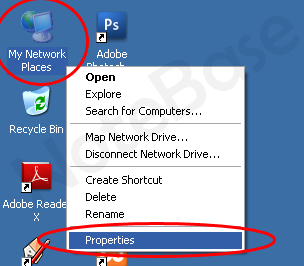
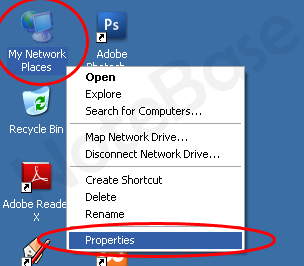
Nah langkah pertama adalah membuat sebuah server sederhana yaitu pada komputer sobat, pastikan modem sudah terhubung dan sudah terinstall dengan baik softwarenya. lalu pada Icon My Network Place di desktop, klik kanan dan pilih Properties, atau sobat bisa dobel klik Icon LAN pada Taskbar.

Komputer Jaringan
Setelah Jendela / Window Network Connection Terbuka, ada beberapa Icon Network dan salah satunya adalah Wireless Network Connection pada LAN - Or High-Speed Internet, Pada Wireless Network Connection, kita klik kanan dan pilih Properties. lihat gambar dibawah. Pastikan Wireless dan Modem sobat Belum Terhubung dengan Internet, atau belum di koneksikan, tetapi hanya sudah terpasang atau terhubung dengan komputer sobat.


Jaringan

Setelah jendela properties Wireless terbuka, pilih menu Wireless Network, Lalu klik Add. untuk menambah baru.


Jaringan

Lalu akan muncul pengaturan, dan sesuaikan dengan gambar dibawah ini.. untuk Network Name isikan dengan keinginan sobat.


Jaringan
Kemudian setting Password untuk ID Wireless sobat, password disikan minimal 5 karakter, maksimal 13 karakter, sebagai contoh password pada id saya adalah 12345.
*Agar dapat memberikan password, unCheklist "The Key Is Provided For Me Automatically". Perhatikan bagian gambar yang di coret !!

Jaringan
Kemudian kembali ke Network Connection, Pada Icon Network Modem, kita klik kanan dan pilih Properties. lihat gambar dibawah. Pastikan Modem sobat Belum Terhubung dengan Internet, atau belum di koneksikan, tetapi hanya sudah terpasang atau terhubung dengan komputer sobat. sebagai contoh saya menggunakan Modem Smart.

Jaringan
Lalu pada Properties Modem, Pilih Tab Advanced kemudian Pada Kolom Internet Connection Sharing, Checklist Allow Other Network Users to Connect through this computer's Internet Connection. dan pada list menu Home Networking Connection Pilih Wireless Network Connection, karena kita mensharingnya melalui Wireless.


Jaringan
Kemudian Klik OK, nanti akan tampil beberapa informasi, informasi yang pertama adalah

Jaringan
Mengingatkan kita bahwa username dan password Modem kita atau APN kita tidak akan tersimpan dalam jaringan yang dapat di gunakan untuk banyak orang, dan Sharing ini akan berfungsi jika komputer telah nyala. dan jika ingin terkoneksi otomatis, username dan password di simpan pada Conect Dialog., karena ini hanya informasi maka langsung saja Klik OKdan Informasi kedua adalah. Ketika Koneksi Sharing Di aktifkan, maka IP address pad komputer atau pada Server, akan otomatis menjadi 192.168.0.1 dan komputer yang lainnya yang terhubung dengan komputer server, akan Otomatis Memiliki IP address. Maka kita klik OK untuk mengaktifkan Connection Sharing.


Jaringan
Bila tidak muncul peringatan maka sobat harus mensetting konfigurasi IP address secara manual. caranya :

Pada Wireless Network Connection, kita klik kanan dan pilih Properties. lihat gambar dibawah. Pastikan Wireless dan Modem sobat Belum Terhubung dengan Internet, atau belum di koneksikan, tetapi hanya sudah terpasang atau terhubung dengan komputer sobat.


Jaringan
Setelah jendela properties terbuka, maka pada menu General, Klik Internet Protocol TCP/IP, Lalu klik Properties.

Jaringan
Kemudian Setting menjadi seperti gambar di bawah ini, lalu klik OK.
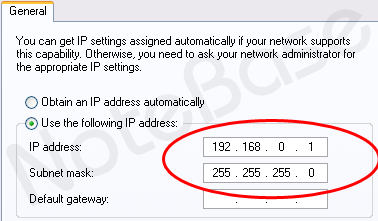

Jaringan
Lalu langkah berikutnya adalah mengkoneksikan dengan Wireless pada komputer yang dijadikan Server. Perhatikan gambar berikut !!
pada gambar dibawah terlihat Sebuah Koneksi dari Wireless komputer yang dijadikan server, dan ada juga kata On Demand, yang mengharuskan komputer sebagai server, untuk mengkoneksikan terlebih dahulu. ( dapat dikatakan mengkoneksi pada diri sendiri ), agar dapat menggunakan koneksi modem yang berada pada komputer server. jika tidak maka komputer Client tidak bisa menggunakan Koneksi Modem tersebut.


Jaringan
Ketika kita klik Connect maka kita akan dimintai password yang tadi telah kita setting. sebagai contoh saya masukkan password yang saya setting yaitu 12345, lalu klik Connect.


Jaringan
Dan biasanya ini memakan waktu yang cukup lama, agar tidak memakan waktu lama, saya menyarankan agar komputer Server dan Client Di koneksikan secara Bersamaan, Perhatikan gambar !!


Jaringanpada gambar diatas, yang saya beri garis merah itu tertulis Not Connected, ini bukan berarti tidak dapat terkoneksi, namun ini menandakan tidak ada 1 user yang terkoneksi dengan Wireless komputer server.. ini bisa dikatakan Server sedang Menunggu User / Client untuk Mengkoneksikan.

Bila di perlukan setting IP address pada komputer Client menjadi seperti ini, atau langsung saja koneksikan komputer client menggunakan wireless untuk mencobanya.

Default Gateway : Digunakan untuk mengalokasikan IP Server yang Utama.


Jaringan

nah apabila tidak bisa terkoneksi, ubah settingan  manual ip address seperti gambar diatas,. oh iya jangan lupa untuk mematikan Firewall agar dapat terkoneksi dengan baik.

nah mungkin cukup sekian posting kali ini semoga ada manfaatnya, kita berjumpa lagi pada postingan berikutnya, jangan lupa komentarnya sobat, thanks for visit my blog.
wassalamualaikum
| 6 comments:


Sunday, March 18, 2012

Cara Mengatasi Error Saat Install Office 2007

Assalamualaikum sobat, alhamdulillah kita bisa berjumpa kembali pada postingan kali ini, artikel kali ini sebenarnya sudah pernah saya posting pada blog saya yang lama, berhubung, blog yang lama sudah saya hapus jadi kali ini saya akan bagikan lagi tips dan triknya di blog saya yang baru ini, Seperti Judul atau Tema kali ini saya ingin berbagi tips dan trik mengenai Installasi Office 2007, singkat cerita ini berdasarkan pengalaman saya pribadi, saat menginstall Microsoft Office 2007 pada Notebook teman saya, Saat installasi awal memang tidak terjadi apa apa, namun beberapa saat kemudian di tengah tengah proses installasi, terlihat atau installasi terhenti dan ada pesan error, The windows installer service cannot update one or more protected windows files. nah sobat tidak usah bingung, ikuti langkah langkah berikut ini :

  1. Masukkan CD Installasi Windows XP, Trus buka directorinya, lalu buka Folder I386, dan cari File FP40EXT.CAB
  2. Lalu Copy File tersebut ke Desktop, kemudian Extract dengan winrar.
  3. Setelah di Extract cari File fp4autl.dll
  4. Kemudian copy file tersebut ke C:\Program Files\Common Files\Microsoft Shared\web server extensions\40\bin
  5. Lalu Lakukan kembali Install Office 2007, Insyaallah tidak ada masalah lagi.

nah kurang lebih screenshootnya seperti ini :


nah buat sobat semua yang ga punya CD installasi Windows XP bisa download Filenya pada link dibawah ini.

Download File FP40EXT.CAB

semoga berhasil sobat, dan sekian posting kali ini semoga bermanfaat, thanks for visit my blog, jngn lupa komentarnya ya sobat. kita berjumpa lagi pada postingan berikutnya.

wassalamualaikum
| No comments:


Monday, March 12, 2012

Cara Sharing Modem Via LAN

Assalamualaikum sobat, alhamdulillah kita masih bisa berjumpa lagi, kali ini ane mau berbagi sedikit tips untuk kita semua, yang ingin memanfaatkan modem, kita tau pada umumnya bahwa modem hanya dapat kita gunakan pada 1 komputer saja, tetapi ternyata tidak, koneksi internet via modem bisa kita bagi atau kita sharing menggunakan berbagai media, nah dalam pembahasan kali ini saya akan membahas Cara Sharing Modem Via LAN(Local Area Network), dan alat alat yang kita butuhkan adalah :

  1. Dua Komputer, kita bisa gunakan 1 media komputer dan 1 media laptop, agar tidak rumit.
  2. 1 Buah Modem, yang saya gunakan adalah modem SmartFren EC1261 - 2.
  3. Dan yang terpenting adalah Kabel UTP, Atau Kabel Lan untuk menghubungkan kedua komputer.

Nah langkah pertama adalah membuat sebuah server sederhana yaitu pada komputer sobat, pastikan modem sudah terhubung dan sudah terinstall dengan baik softwarenya. lalu pada Icon My Network Place di desktop, klik kanan dan pilih Properties, atau sobat bisa dobel klik Icon LAN pada Taskbar.


Setelah Jendela / Window Network Connection Terbuka, ada beberapa Icon Network dan salah satunya adalah Icon Network Modem pada List Dial - Up, Pada Icon Network Modem, kita klik kanan dan pilih Properties. lihat gambar dibawah. Pastikan Modem sobat Belum Terhubung dengan Internet, atau belum di koneksikan, tetapi hanya sudah terpasang atau terhubung dengan komputer sobat.


Lalu pada Properties Modem, Pilih Tab Advanced kemudian Pada Kolom Internet Connection Sharing, Checklist Allow Other Network Users to Connect through this computer's Internet Connection. dan pada list menu Home Networking Connection Pilih Local Area Network, karena kita mensharingnya melalui LAN.


Kemudian Klik OK, nanti akan tampil beberapa informasi, informasi yang pertama adalah


Mengingatkan kita bahwa username dan password Modem kita atau APN kita tidak akan tersimpan dalam jaringan yang dapat di gunakan untuk banyak orang, dan Sharing ini akan berfungsi jika komputer telah nyala. dan jika ingin terkoneksi otomatis, username dan password di simpan pada Conect Dialog., karena ini hanya informasi maka langsung saja Klik OK

dan Informasi kedua adalah. Ketika Koneksi Sharing Di aktifkan, maka IP address pad komputer atau pada Server, akan otomatis menjadi 192.168.0.1 dan komputer yang lainnya yang terhubung dengan komputer server, akan Otomatis Memiliki IP address. Maka kita klik OK untuk mengaktifkan Connection Sharing.


Terakhir Koneksikan Modem ke Internet, dan sampai disini cara sharing koneksi modem sudah selesai, tetapi untuk mencobanya. kita butuh kabel LAN, sperti yang sudah saya katakan sebelumnya, dan hubungkan kedua komputer tersebut, dengan kabel LAN, setelah terhubung, biarkan beberapa saat agar Komputer Client atau Komputer Kedua, mencari IP Address Otomatis, dan bila sudah ada informasi terkoneksi, sobat bisa mencoba browsing dengan komputer kedua, bila berhasil maka komputer kedua dapat browsing dengan baik, dengan kabel LAN. jika belum berhasil coba ubah IP address pada komputer kedua dengan settingan seperti gambar dibawah ini.


Lalu klik OK dan coba lagi untuk browsing.

* Pastikan Windows Firewall sudah di nonaktifkan

nah mungkin cukup sekian posting kali ini semoga ada manfaatnya, kita berjumpa lagi pada postingan berikutnya, jangan lupa komentarnya sobat, thanks for visit my blog.

wassalamualaikum

| 8 comments:


Saturday, March 3, 2012

Membuka Situs Microsoft

Assalamualaikum sobat, alhamdulillah kali ini kita masih dapat berjumpa lagi, pada postingan di blog ane yang sederhana ini. kali ini ane mau share sedikit pengalaman ane, beberapa waktu yang lalu, ane memiliki kesulitan membuka situs microsoft dan bahkan situs antivirus pun juga tidak bisa dibuka, mungkin kadang kala kita takut untuk membuka situs tersebut, karena mungkin komputer kita dapat terdeteksi bila kita menggunakan windows bajakan. tapi hal itu sudah tidak asing lagi, kini sudah banyak yang menggunakan windows bajakaan, terutama Windows XP Professional Service Pack 2, karena menurut saya sistem operasi tersebut sangatlah komplit dan mensupport semua jenis software untuk programming dan juga game. karena versi kernel atau sistemnya masih standard, dibandingkan dengan windows 7 yang semuanya telah berubah menjadi lebih baik dari segi tampilan maupun sistem yang lebih terupdate, namun banyak kekurangannya karena sistem terlalu tinggi sehingga sistem sistem yang terdapat dalam sebuah software atau game, masih memiliki sistem yang lama, yang tentunya sangat mendukung dalam sistem operasi Windows XP Professional Service Pack 2. tetapi jika kita ingin menginstall software dengan sistem yang paling baru, dalam windows Windows XP Professional Service Pack 2, kita hanya butuh beberapa tambahan software pendukung yang tentunya dapat kita peroleh dari situs Microsoft. Namun ketika kita ingin mengaksesnya, browser tidak bisa menemukannya, padahal situs lainnya bisa terbuka,. Dan bahkan situs antivirus pun juga tidak bisa dibuka, ini dikarenakan ada sebuah virus jaringan yang terdapat pada komputer atau laptop sobat, yang merusak DNS atau IP address komputer sobat. nah cara memperbaikinya cukup simple lakukan langkah langkah berikut ini :

Pertama kita buka CMD melalu Run, buka Run lalu ketikan CMD


ini adalah tampilan CMD atau Command Prompt

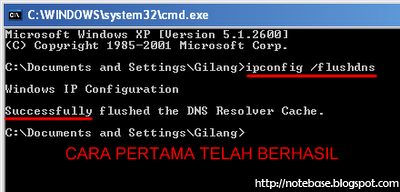
Kedua, setelah CMD terbuka, maka ketikkan ipconfig /flushdns, untuk mereset DNS komputer kita menjadi normal

lalu tekan Enter dan DNS sudah berhasil di reset.


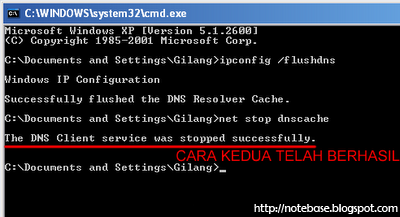
Ketiga, ketikan net stop dnscache, untuk menghentikan DNS yang sudah terinfeksi virus jaringan dan yang masih berjalan.

dan hasilnya


Kempat, nyalakan kembali DNS yang telah kita matikan tadi dengan perintah net start dnscache


dan hasilnya DNS telah berhasil di nyalakan kembali.


nah sekarang coba akses kembali situs microsoft.com, apabila berhasil maka situs akan terbuka, namun cara ini tidak berlangsung lama, ketika komputer sobat terestart maka, situs tersebut tidak akan terbuka kembali, dan lakukan cara ini lagi., lebih baik sobat install ulang saja agar semua virus bersih dan gunakan antivirus yang selalu terupdate, saya menggunakan avast dengan keygen sampai 2038 bisa di download pada link dibawah ini.

Download Avast dengan keygen sampai 2038 free download dan free update

nah sekian posting kali ini semoga ada manfaatnya, kita berjumpa lagi pada postingan berikutnya, ane tunggu komentarnya ya.
wassalamualaikum
| 12 comments:


Copyright © 2012. NoteBase - All Rights Reserved
Template Design by AkustikCorporation
Powered by Blogger